
Skebby è una delle piattaforme italiane più utilizzate per l’invio di SMS professionali. Che tu sia un’azienda, un libero professionista o un ente pubblico, Skebby ti permette di gestire campagne di SMS Marketing, notifiche di servizio e autenticazioni a due fattori (MFA) in modo semplice e intuitivo.
In questa guida pratica, vedremo passo dopo passo come utilizzare l’interfaccia web per configurare e inviare i tuoi messaggi personalizzati.
1. La Dashboard Principale
Una volta effettuato l’accesso, ti troverai di fronte alla dashboard principale. Questa schermata è il centro di controllo da cui puoi accedere a tutte le funzionalità.
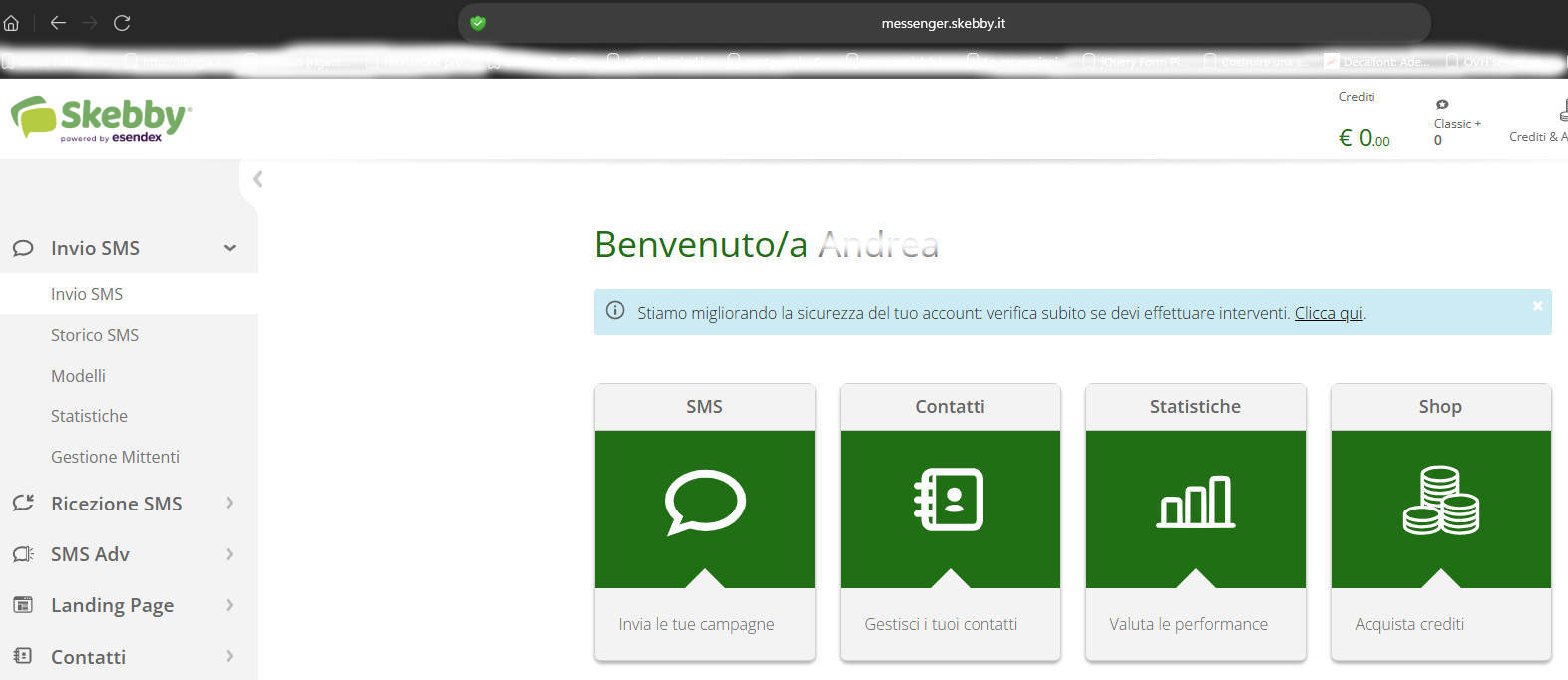
Cosa trovi nella dashboard:
- Crediti: In alto a destra, puoi monitorare il tuo credito residuo e il numero di SMS disponibili.
- Menu Laterale: A sinistra, trovi le voci principali come Invio SMS, Storico SMS, Modelli, Statistiche, Gestione Mittenti, Ricezione SMS, SMS Adv, Landing Page e Contatti.
- Pannello Centrale: Offre accessi rapidi alle funzioni più utilizzate: SMS, Contatti, Statistiche e Shop.
2. Selezione dei Destinatari
Per iniziare una nuova campagna, clicca su Invio SMS nel menu laterale o sul pulsante SMS nella dashboard.
2.1 Scegliere i contatti dalla rubrica
Se i tuoi destinatari sono già salvati in rubrica, seleziona la scheda Contatti.
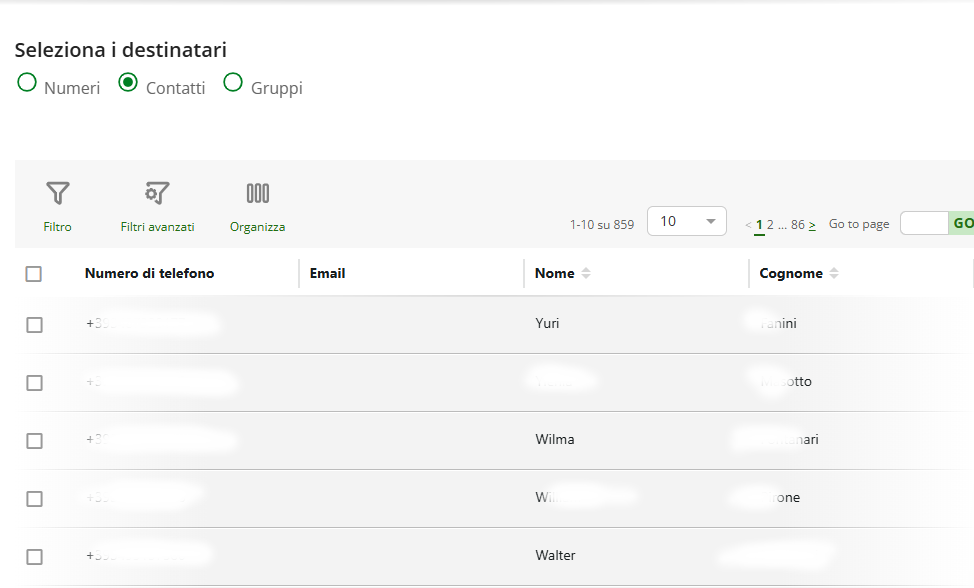
In questa schermata puoi:
- Filtrare i contatti tramite Filtro o Filtri avanzati.
- Selezionare i destinatari tramite le caselle di spunta a sinistra.
- Visualizzare i dettagli come Numero di telefono, Email, Nome e Cognome.
2.2 Inserimento manuale o da file
Se preferisci inserire i numeri manualmente o caricarli da un file Excel, seleziona la scheda Numeri.
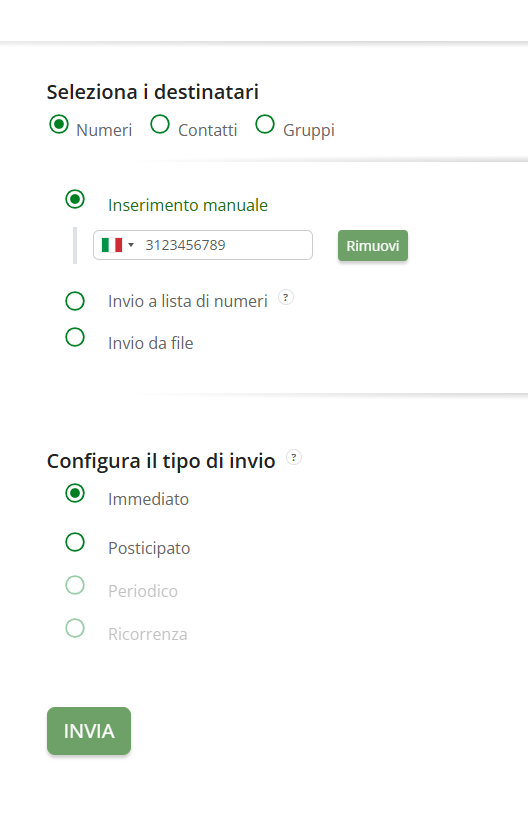
Qui puoi scegliere tra tre modalità:
- Inserimento manuale: Digita il numero nel campo dedicato.
- Invio a lista di numeri: Incolla una lista di numeri separati da virgole.
- Invio da file: Carica un file Excel (.xls) con i tuoi contatti.
Successivamente, nella sezione Configura il tipo di invio, puoi scegliere se inviare il messaggio Immediatamente, Posticipato (programmando data e ora), Periodico o Ricorrenza.
3. Configurazione del Messaggio SMS
Una volta selezionati i destinatari, arrivi alla schermata di composizione del messaggio.
3.1 Impostazioni di base
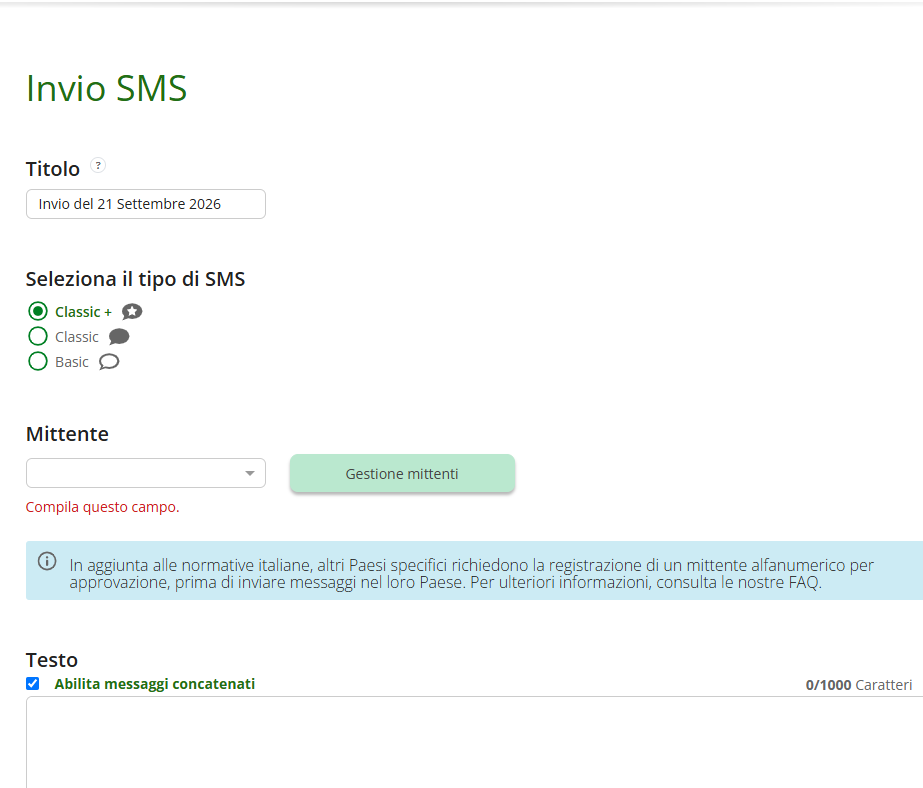
Compila i seguenti campi:
- Titolo: Assegna un nome alla campagna (es. “Invio del 21 Settembre 2026”). Questo titolo è solo per uso interno e non sarà visibile ai destinatari.
- Seleziona il tipo di SMS: Scegli tra Classic + (alta qualità, consigliato), Classic o Basic.
- Mittente: Seleziona il mittente dal menu a tendina. Se non ne hai ancora configurato uno, clicca su Gestione mittenti.
- Testo: Digita il messaggio. Puoi abilitare i messaggi concatenati per superare il limite di 160 caratteri (fino a 1000 caratteri totali).
3.2 Messaggio pronto per l’invio
Nell’esempio qui sopra, puoi vedere come:
- Il titolo è stato impostato.
- Il tipo di SMS selezionato è Classic +.
- Il mittente è stato configurato come #teamEV (un mittente alfanumerico).
- La casella Abilita messaggi concatenati è spuntata, permettendo di scrivere fino a 1000 caratteri.
4. Invio e Monitoraggio
Una volta completata la configurazione:
- Controlla il numero di destinatari e il costo stimato in crediti.
- Clicca sul pulsante verde INVIA in basso a sinistra.
- Il sistema elaborerà la richiesta e invierà gli SMS.
Dopo l’invio:
- Vai su Storico SMS per vedere lo stato di consegna di ogni messaggio.
- Vai su Statistiche per analizzare le performance della campagna.
5. Best Practice per SMS Personalizzati
- Usa le variabili: Includi il nome del destinatario nel testo (es. “Ciao [Nome], …”) per aumentare il tasso di conversione.
- Mittente riconoscibile: Usa un mittente alfanumerico (es. il nome della tua azienda) per infondere fiducia.
- Call to Action chiara: Inserisci sempre un link o un’istruzione precisa.
- Rispetta la privacy: Assicurati di aver raccolto il consenso esplicito dei destinatari prima di inviare comunicazioni commerciali.